履歴を保存
コピーしたテキストやURLを、保存ボタンから履歴に追加できます。あとから検索して再利用できます。
iPhone用 クリップボード履歴・スニペット管理
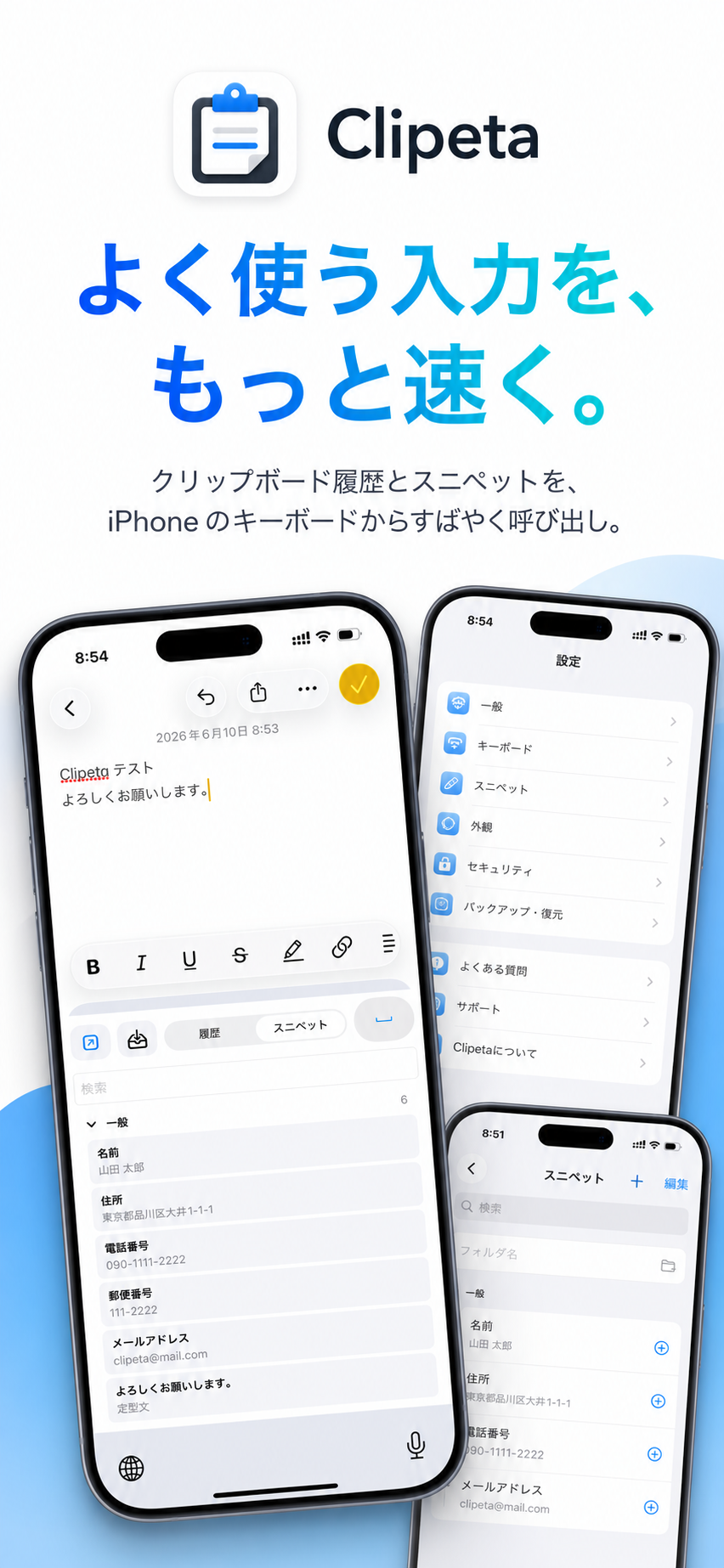
Clipetaは、コピーした内容や定型文を保存し、必要なときにキーボードからすばやく呼び出せる入力支援アプリです。 住所、メール、返信文、URL、メモをローカル保存中心で整理できます。
Features
コピーしたテキストやURLを、保存ボタンから履歴に追加できます。あとから検索して再利用できます。
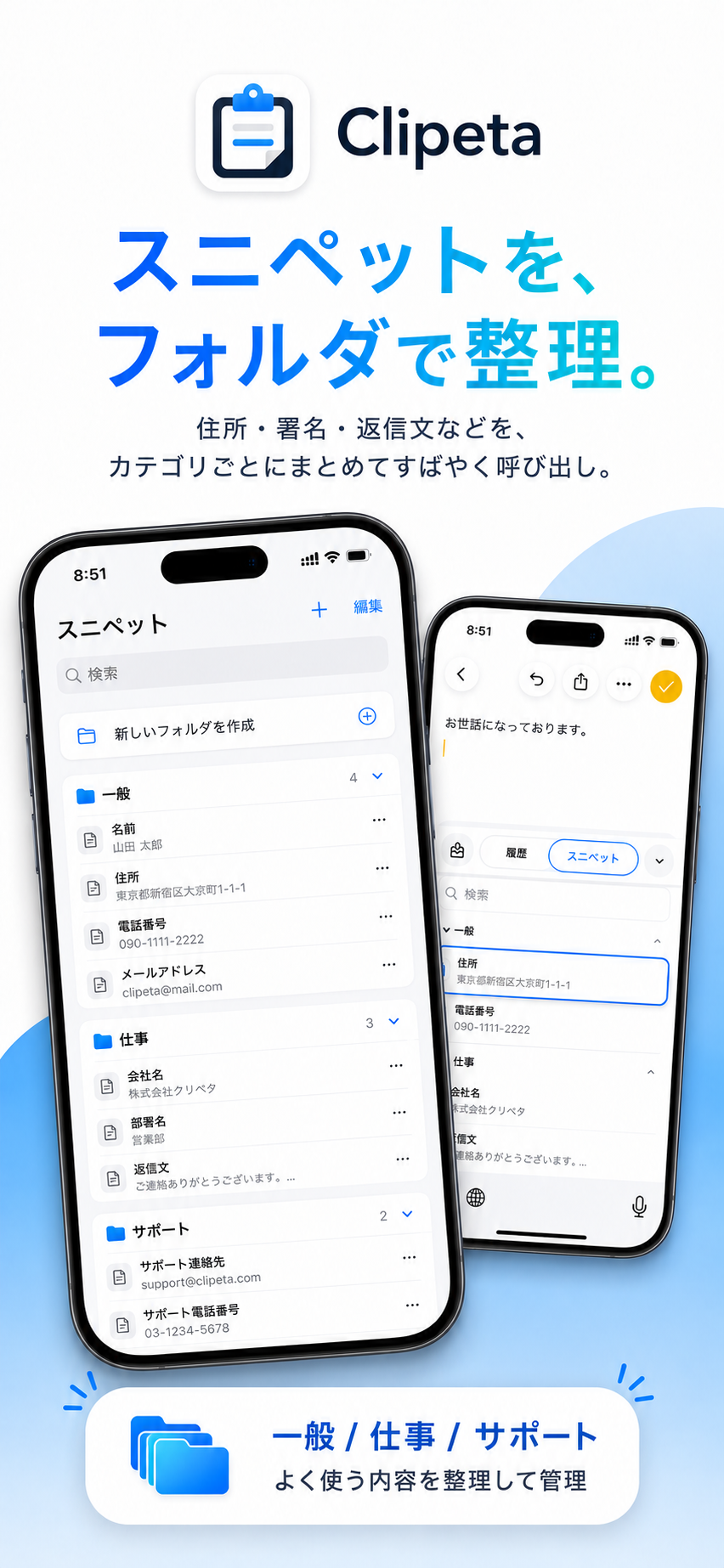
住所、署名、返信文、電話番号など、よく使う文章をフォルダごとに管理できます。
入力中の画面でClipetaキーボードに切り替え、履歴やスニペットをタップして挿入できます。
Clipy形式XMLのインポート/エクスポートに対応。スニペットの移行やバックアップに使えます。
Snippets
仕事、個人情報、サポート返信など、用途ごとに分けて保存。キーボード上でもフォルダを展開して、必要な文章だけをすばやく選べます。
Guide
FAQ
iOSの仕様上、アプリがバックグラウンドでクリップボードを常時監視することはできません。Clipetaでは、アプリまたはClipetaキーボード上の保存操作で履歴へ追加します。
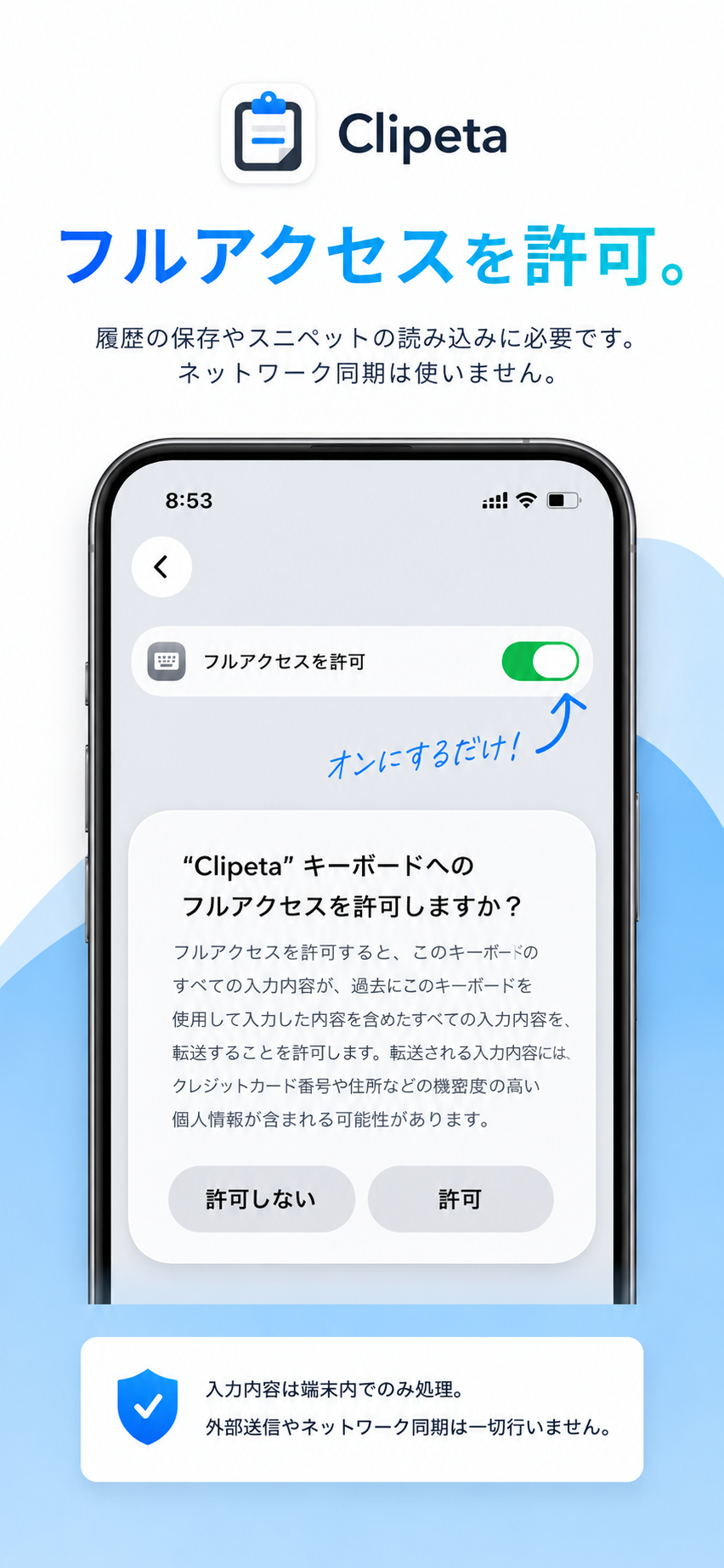
キーボード拡張からClipetaのローカルデータへアクセスし、履歴やスニペットを読み書きするために必要です。Clipetaは外部サーバーへの同期機能を持ちません。
履歴とスニペットは端末内のローカルストレージおよびアプリとキーボード拡張で共有するApp Groupコンテナに保存されます。
はい。設定画面からClipy形式XMLのインポート/エクスポートができます。インポート時は既存のスニペットに追加されます。
現在のバージョンはテキストとURLを中心に対応しています。画像、PDF、RTF、ファイル履歴は対象外です。
Privacy
Clipetaは、保存した履歴・スニペットを外部サーバーへ同期しません。
問い合わせ時にユーザーがメール本文へ記載した内容を除き、個人情報の送信を求めることはありません。
機密性の高い内容を保存する場合は、端末のロックやバックアップ設定もあわせてご確認ください。
Support
不具合報告、使い方の質問、改善要望は以下のメールアドレスまでご連絡ください。
sakailab2992@gmail.com